Translate

Buat Effect Pesawat Alien

First off, find an aerial view of a suitable field to create our crop circle, we used one from istock photo for the purpose of this tutorial, just search for “aerial field” if you want to find the one we used :

fake crop circles tutorial

Next we need to create the crop circle pattern, this can be anything you like – get creative, you could also use a company logo etc, for this tutorial we used the custom shape tool and the elipse tool, make this to start with :

fake crop circles tutorial 1

Then build up a bit more detail with more circles etc :

fake crop circles tutorial 2

This shape will form the basis of our crop circle, save this psd file with all your circles on separate layers, then hide the background layer and on the menu go to Layer > Merge Visible. This puts the circle design all on one layer, now show the background (field photo) layer again. Now choose Edit > Transform > distort and move the handles in line with the stripes on the field to give the idea of perspective :

fake crop circles tutorial 3

Now duplicate this layer, choose Edit > Free Transform, hold down shift and move the handle to make smaller versions of the pattern and position them like so :

fake crop circles tutorial 4

Once again, hide the field photo and merge the 3 circles layers together. Hold down ctrl + click on the circles layer to make a selection, hide the circles layer and then create a new layer :

fake crop circles tutorial 5

Fill this layer with black, and then right click on it in the layer window and choose “blending options”, set the blending mode to “overlay” and take the opacity down to 55% :

fake crop circles tutorial 6

Then click on inner-shadow and use these settings :

fake crop circles tutorial 7

Finally, go to Filter > Distort > Ripple and use these settings :

fake crop circles tutorial 8

And thats it, your final image should look like this :

fake crop circles tutorial 9

You can also download the psd for this tutorial.

Credit: tutorialblog.org/fake-crop-circles/

0 komentar

Setting Manual GPRS dan APN BB 8320 untuk viewing CCTV

 Saya contohkan untuk DVR bermerk AVTECH H264 (Not support DVR with MJPEG network format)

1. Dari Browser Blackbery anda, buka site resmi dvr anda AVTECH "eagleeyescctv.com",

2. Klik  untuk download software EagleEyes,

3. Setelah install cari eagle eyes blackberry di menu blackberry (OS4) anda,


4. Klik icon eagle eyes blackberry,


5. Pilih add untuk menambahkan ip camera anda,


6. Masukkan IP DVR cctv avtech anda,


  • Title : Office
  • IP Address : 60.250.165.113 / MEGAIP-362.dyndns.org
  • Port : 80
  • Username : guest
  • Password : guest
* Harus huruf kecil semua untuk username dan password.

7. Jangan lupa setting APN Blackberry anda, APN harus di sesuaikan dengan operator yang anda gunakan.
Cara Setting APN di blackberry 8320 :

Blackberry 8320

Options – Advanced options – TCI/IP – APN -Setting Enabled


Berikut ini list APN sejumlah Operator yang ada di Indonesia:


Setting Manual Parameter Untuk Dapat Terhubung Internet GPRS Indosat M3 / IM3 :
- Connection name : M3-GPRS
- APN / Access point name : www.indosat-m3.net
- User name : gprs
- Password : im3
- Authentication : Normal
- Homepage : http://wap.indosat-m3.net
- IP address : 010.019.019.019
- Port : 9201 (standard), 8080 (proxy)
Pada umum nya, settingan internet hp replika hampir sama. Berikit ini adalah garis besar langkah dan settingan nya adalah sebagai berikut :

cara setting GPRS :

Contoh untuk Operator Telkomsel :

Langkah 1 :

masuk MENU - Pelayanan - data account - pilih salah satu dan ubah ( disini saya mengambil FET GPRS )

Nama : TELKOMSEL
APN : INTERNET
Nama Pengguna : KOSONGIN
Sandi : KOSONGIN
Jenis Pengenalan : NORMAL
Selesai dan simpan

Langkah 2 :

Masuk MENU - Pelayanan - WAP - Pengaturan
1. Select SIM ; Pilih 1 ( karena saya memakai operator telkomsel di SIM 1 )
2. Edit Account - SIM1 - Add New

Account Name : Telkomsel
homepage : wap.telkomsel.com
Data Account : pilih telkomsel ( dari langkah 1 )
Connection type : HTTP
Nama Pengguna : KOSONGIN
Sandi : KOSONGIN

3. Selesai - Simpan
4. Aktifkan account telkomsel

Settingan buat Operator lain :

____________________________________________
GPRS Telkomsel
Ketik sms "GPRS " kirim ke 6616 dan "MMS dan kirim ke 6616

GPRS
Manual Setting
1. Access Point Name (APN) - telkomsel (wap), internet (general)
2. Username - wap
3. Password - wap123
4. WAP Gateway IP Address - 10.1.89.130
5. Port - 9201 (standard), 8000 (proxy)
6. Homepage - http://wap.telkomsel.com

MMS
1. Access Point Name (APN) - mms
2. Username - wap
3. Password - wap123
4. WAP Gateway IP Address - 10.1.89.150
5. Port - 9201 (standard), 8000 (proxy)
6. Homepage - http://mms.telkomsel.com

3G/HSDPA
Daftar: Kirim SMS ke 3636 dengan isi "3G"
____________________________________________
GPRS XL
Ketik GPRS Kirim ke 9667
Ketik MMS Kirim ke 9667

GPRS Manual Setting
Connection Name: XL-GPRS
Data Bearer: GPRS
Access Point Name: http://www.xlgprs.net
Username: xlgprs
Prompt Password: No
Password: proxl
Authentication: Normal
Homepage: http://wap.xl.co.id
Connection Security: Off
Session Mode: Permanent
IP Address: Automatic
Proxy Server Address: 202.152.240.050
Proxy Port Number: 8080
____________________________________________
GPRS INDOSAT
GPRS Volume Based
Ketik: GPRS merk_HP Type_HP
Contoh: gprs nokia n70

Manual Setting
APN: indosatgprs
User : indosat
Pass : indosat
Proxy : 10.19.19.19
Port : 8080
Homepage : http://wap.indosat.com

GPRS Duration Based
Ketik: durasi merk_HP Type_HP
Contoh: gprs nokia n70

Manual Setting
APN: indosatgprs
User : indosat@durasi
Pass : indosat@durasi
Proxy : 10.19.19.19
Port : 8080
Homepage : http://wap.indosat.com
____________________________________________
GPRS AXIS
GPRS Manual Setting
Connection Name : AXIS
Data Bearer : GPRS atau PS
Access Point Name (APN) : AXIS
Username : axis
Prompt Password : No
Password : 123456
Authentication : Normal
Gateway/Proxy IP Address : 10.8.3.8
Gateway/Proxy Port : 9201 atau 8080
Homepage : http://wap.axisworld.co.id
Connection Security : Off
Session Mode : Permanent

____________________________________________

GPRS 3 (Three)
GPRS Manual Setting
Data Bearer : GPRS
Access point name : 3gprs
User name : 3gprs
Password : 3gprs
Home : http://wap.three.co.id
Phone IP Address : Automatic
Proxy Server Address : 10.4.0.10
Proxy port number : 3128


 8. Selesai dan Selamat mencoba.


NB: 
1. Anda juga bisa menanyakan langsung APN ke operator anda berlangganan.
2. Minimal kekuatan sinyal blackberry anda harus 3G, jika anda merasa berat anda dapat memakai wifi untuk viewer.
2 komentar

Hal yang harus di setting ketika selesai install windows xp

install drivernya lalu setting beberapa poin berikut:

A. MEMPERCEPAT SHUT DOWN
1. Start>Run
2. 'Regedit'>OK
3. 'HKEY_CURRENT_USER\Control Panel\Desktop\'
4. Sorot 'WaitToKillAppTimeout'
5. Klik kanan dan pilih modify
6. Ubah value menjadi '1000'
7. Klik 'OK'
8. Sorot 'HungAppTimeout'
9. Klik kanan dan pilih modify
10. Ubah value menjadi '1000'
11. Klik 'OK'
12. 'HKEY_USERS\.DEFAULT\Control Panel\Desktop' sorot WaitToKillAppTimeout'
13. Klik kanan dan pilih modify
15. Ubah value ke '1000'
16. Klik 'OK'
17. 'HKEY_LOCAL_MACHINE\System\CurrentControlSet\Contr ol\' sorot 'WaitToKillServiceTimeout'
19. Klik kanan dan pilih modify
20. Ubah value menjadi '1000'
21. Klik 'OK'

B. Mempercepat Performa Swapfile
1. Start>Run
2. "msconfig.exe">ok
3. Klik tab System.ini
4. Klik tanda plus pada tab 386enh
5. Klik kotak new kemudian ketik "ConservativeSwapfileUsage=1"
6. Klik OK
7. Restart

C. Mempercepat Waktu Boot
• Start Menu>Run
• Regedit
• HKEY_LOCAL_MACHINESOFTWARE/Microsoft/DfrgBootOpt imizeFunction
• Cari “Enable” dibagian kanan regedit
• Klik “Modify”
• Pilih “Y to enable”
• Reboot

D. Mempercepat akses Folder - dengan mendisable Last Access Update
• Start>Run>regedit
• “HKEY_LOCAL_MACHINESystemCurrentControlSetContr olFileSystem”Klik
• kanan di bagian yg kan (cari area yg kosong), lalu pilih ‘DWORD Value’Bikin
• DWORD Value dengan nama ‘NtfsDisableLastAccessUpdate’Klik kanan pada value baru terus pilih ‘Modify’Ubah data menjadi ‘1′
• Klik ‘OK’

E. Mempercepat Loading Program
Klik kanan pada icon/shortcut yg berkaitan dengan program.
• properties
• Pada kotak ‘target’, tambahkan ‘ /prefetch:1′ diakhir kalimat.
• Klik “Ok”

F. Restart dgn Cepat
HKEY_LOCAL_MACHINE | Software | Microsoft | Windoes NT | Current Version | Winlogon
Tambahkan string value EnableQuickReboot dan isi defautnya dengan 1

G. Mengganti AM Dan PM Menjadi Pagi Dan Sore
• HKEY_CURRENT_USER/Control Panel/International
• Klik ganda s1159 dan ubah teks AM dengan PAGI.
• klik ganda s2359 dan ubah teks PM dengan SORE.

H. Mematikan Secara Otomatis Program Not Responding
• HKEY_USERS/.DEFAULT/Control Panel/Desktop
• Klik ganda AutoEndTasks dan masukkan angka 1 pada Value Data.

I. Tweaking Memory Pada Windows XP
• HKEY_LOCAL_MACHINE/SYSTEM/CurrentControlSet/Control/SessionManager/Memory Management
• Klik ganda pada DisablePagingExecutive dan masukkan angka 1 pada Value Data.
• Apabila diaktifkan,Windows tidak akan melakukan paging file ke dalam hard disk.

Sistem operasi dan program-program menjadi lebih responsif.
Disarankan untuk komputer yang memiliki memori lebih dari 128MB.
Klik ganda pada LargeSystemCache dan masukkan angka 1 pada Value Data.
Jika diaktifkan, sistem akan mengalokasikan seluruh memori (kecuali 4 MB untuk disk caching) untuk file caching.
Komputer akan melakukan caching kernel XP di dalam memory sehingga Windows XP dapat berjalan lebih cepat.
Unload .dll Untuk Mempercepat Akses Memori
• HKEY_LOCAL_MACHINE\SOFTWARE\Microsoft\Windows\Curr entVersion\Explorer
• Pilih menu Edit > New > Key dan beri nama AlwaysUnloadDLL.
• Pada option Default Value masukkan angka 1

Mengosongkan Temporary Internet Files Pada Saat Exit
• HKEY_CURRENT_USER\Software\Microsoft\Windows\Curre ntVersion\Internet Settings\Cache
• HKEY_LOCAL_MACHINE\SOFTWARE\Microsoft\Windows\Curr entVersion\Internet Settings\Cache
• Buat sebuah DWORD Value baru dan beri nama Persistent.
• Klik ganda Persistent dan masukkan angka 0 pada Value Data

Mencegah Klik Ganda Secara Tidak Sengaja
• HKEY_CURRENT_USER\Software\Microsoft\Windows\Curre ntVersion\Explorer\Advanced
• Buat sebuah String Value baru jika belum tersedia dan beri nama UseDoubleClickTimer.
• Klik ganda UseDoubleClickTimer dan masukkan angka 1 pada Value Data.

Mengoptimalkan Hard Disk Disaat Komputer Dalam Keadaan Idle
• HKEY_LOCAL_MACHINE\SOFTWARE\Microsoft\Windows\Curr entVersion\OptimalLayout
• Buatlah sebuah DWORD Value Baru dan beri nama EnableAutoLayout.
• Klik ganda EnableAutoLayout dan masukkan angka 1 pada Value Data

Menonaktifkan Fungsi AutoRun
• HKEY_CURRENT_USER/Software/Microsoft/Windows/CurrentVersion/Policies/Explorer
• Klik ganda NoDriveTypeAutoRun dan masukkan angka 95 pada Value Data.
0 komentar

Tutorial gambar supaya "berkedip"

Yang dibutuhkan :
1. gambar yang mau diedit
2. adobe photoshop
3. adobe imageready


1. siapkan gambar. trus buka gambar di adobe photoshop.


2. jangan lupa rubah dulu gambar tadi jadi layer.

3. lalu buat buat new layer


4. klik Eyedropper Tool (I). lalu klik pada warna kulit / kelopak mata.
tool tersebut akan mengambil warna yang sama persis pada area yang kita klik.


5. lalu klik Brush Tool (B)


6. arahkan kursor ke area mata. lalu "brush" sampai menutupi setengah bagian mata


7. lanjut. buat new layer lagi.

8. lanjutkan "brush" sampai menutupi seluruh area mata.


9. klo sudah. klik File. klik Edit In ImageReady

10. setelah di imageready. akan tampak seperti ini. lalu klik Make Frames From Layers. maka layer layer tadi akan berubah menjadi frame.


11. lanjut. supaya gambar muncul di frame animation nomor 2. pada kolom layer. klik gambar mata. agar layer 0 terlihat di frame nomor 2.


12. lakukan hal yang sama pada frame animation nomor 3.


13. terakhir. set waktu delay yang anda inginkan. ini hanya contoh saja. anda bisa mencobanya sesuai dengan kemauan.


14. selesai. save optimized as .gif


selamat mencoba. 0 komentar

Free Lisensi Kaspersky Antivirus 2011Untuk 6 Bulan

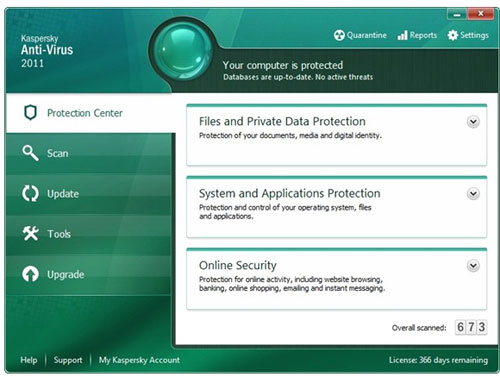
Kaspersky Antivirus 2011 merupakan salah satu antivirus terbaik, dari berbagai test Kaspersky biasanya selalu berada di peringkat atas. Berbagai fitur disediakan di versi 2011 ini termasuk beberapa tambahan fitur dari edisi sebelumnya. Sebagai salah satu media promosi, bekerja sama dengan Lab Kaspersky Asia Tenggara, airasiamegastore.com memberikan lisensi gratis KAV 2011 untuk membernya ( atau jadi member) yang valid untuk 6 bulan.

Kaspersky Antivirus 2011 memberikan perlindungan untuk pengguna komputer dari berbagai virus, trojan, rookits, bots, phising, spyware dan berbagai ancaman baik yang sudah dikenal maupun belum. Versi baru 2011 ini menambahkan fitur seperti System Watcher, Heuristic-based analysis monitor dan juga Windows desktop gadget untuk akses cepat kAV 2011 serta fitur lainnya.

Beberapa fitur Kaspersky Antivirus 2011 antar lain :

  • Real time protection
  • Proactive Defense
  • System Watcher
  • Windows Gadget
  • Virtual Keyboard
  • Privacy Cleaner – Membersihkan history IE, cookies, ogs, prefetch dan lainnya
  • VUlnerability scanner – scan akan celah keamanan alikasi lain
  • REscue Disk
  • Quarantine and Exclusions
  • Scheduler, opsi untuk menjadwalkan waktu scan
  • Automatic atau Manual Update

Biasanya Kaspersky Antivirus 2011 seharga $39.95 untuk setiap lisensi, tetapi sebagai bagian dari promosi, kita bisa mendapatkan gratis ( berlaku untuk 6 bulan). Caranya sebagai berikut :

  1. Untuk menjadi member kunjungi halaman pendaftaran. Langkah ini mungkin tidak diperlukan jika melalui langkah kedua otomatis kita terdaftar (langsung langkah 2)
  2. Kunjungi Halaman promosi KAV 2011 http://www.antivirus365.net/airasia/
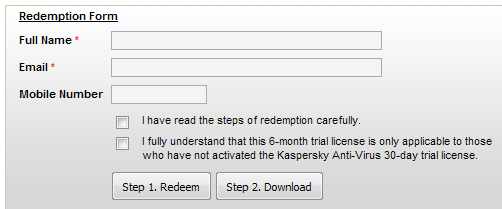
  3. Isikan Nama Lengkap dan Email, setelah itu klik Step 1. Redeem
  4. Kode lisensi akan dikirim dalam jangka waktu 24 jam
  5. Download KAV 2011 dengan mengunjungi link diatas, kemudian klik Step 2. Download (atau sepertinya di email ada link downloadny)
  6. Install KAV 2011 dan gunakan kode lisensi yang diterima untuk mengaktifkan

Syarat, Ketentuan dan Catatan

Ada beberapa syarat, ketentuan atau Catatan ketika menggunakan KAV 2011 edisi promosi ini. Seperti misalnya :

  • Install KAV 2011 jika sudah menerima kode lisensi
  • Lisensi 6 bulan ini hanya berlaku untuk pengguna yang belum menggunakan KAV versi trial 30-hari. Dengan kata lain, jika kita sudah menggunakan versi trial 30 hari, maka tidak bisa menggunakan edisi promosi ini
  • Pilih Activate Commercial Version ketika proses installasi untuk memasukkan kode lisensi

Kaspersky Antivirus 2011 dapat berjalan di Windows XP Home/Professional ( SP 2 atau diatasnya, Minimal Intel Pentium 500 MHz dan RAM 512 MB), Windows Vista, Windows 7 ( starter, Basic, Home, Professional dan Permium). Untuk Windows Vista dan 7 minimal CPU 1 GHz, dan RAM 1 GB ( 32 bit) atau 2 GB ( untuk 64bit). Untuk Netbook, minimal CPU Intel Atom 1.33 MHz, RAM 1 GB


Credit: Ebsoft

0 komentar

Membuat Link Exchange

Link Exchange adalah media untuk tukaran link website atau blog anda dengan memasang banner yang kita design sendiri dan meletakkan pada blog kita beserta kode scriptnya supaya bisa dicopy oleh pengunjung yang ingin tukeran link dgn anda sebagai contoh banner blog saya seperti ini


Cara untuk membuat link exchange sebagai berikut:

1. Silakan buat banner anda secara free disini
2. Silakan pilih logo anda atau banner anda dan silakan edit logo anda sesuai keinginan anda
3. kemudian klik render logo
4. Klik Get HTML code
5. Silakan register jika anda belum mempunyai account dan login jika anda sudah mempunyai account
6. Silakan copy kode anda ke halaman lain dahulu
7. Sign ini ke blog anda Layout->Add Gadget->HTML/Javascript-->Copy kode dibawah ini

..


8. Silakan ganti angka yang berwarna merah yaitu ukuran lebar dari kolom text exchange anda
9. Ganti alamat yang berwarna biru dengan alamat blog anda
10. Ganti kode yang berwarna hijau dgn kode2 yang ada di kode yang anda dapat dari cooltext.com tadi
11. Save setting
12. Hasilnya akan seperti kotak dan jika anda ingin menambahkan gambarnya silakan copy kode2 yang ada dalam kotak tersebut dan letakkan di tempat yang anda inginkan atau bisa juga dikcopy diatas kotak tadi seperti link exchange saya

Selamat Mencoba!!!

Credit: tutorialbikinblog.blogspot
0 komentar

Belajar Buat Private Server Ragnarok Online

Guide nya dipersingkat menjadi 4 Part saja ( tanpa control panel )

Sebelumnya saya beritahu ini menggunakan SQL
Keuntungannya jadi lebih leluasa pada saat mau atur server.

PART 1

Download Stable pack terbaru : Unduh

kalo pas gw ga OL cari di : http://svn.games-service.net/

Stable pack

Spoiler for Login_Athena:

Buka Folder : StablePack/Conf/Login_Athena.conf
menggunakan Notepad

Search ( ctrl+f ) : //login_port: 6900
hapus "// " jadi : login_port: 6900

Save


Spoiler for Char_Athena:

Buka Folder : StablePack/Conf/Char_Athena.conf
pertama kalian lihat baris ini :
userid : s1
passwd: p1

Ganti aja jadi :
userid : root
passwd: ragnarok

Trus Search : //login_ip: 127.0.0.1
: //char_ip: 127.0.0.1

hapusin "//" nya jadi tinggal
login_ip: 127.0.0.1
char_ip: 127.0.0.1

Save


Spoiler for Map_Athena:

pertama kalian lihat baris ini :
userid : s1
passwd: p1

Ganti aja jadi :
userid : root
passwd: ragnarok

//char_ip: 127.0.0.1
dan
//map_ip: 127.0.0.1

hapus "//" nya jadi tinggal

char_ip: 127.0.0.1
dan
map_ip: 127.0.0.1

oke deh part 1 selesai..

PART 2
Spoiler for Install MySQL:

Download :
Mediafire 1
Mediafire 2

Install MySQL Essential

-Klik Next

-Pilih Typical dan kemudian klik Next.

-Klik Install.

Don't Register , Next

Klo Install selesai klik Configure Now


Spoiler for Configure MySQL:

Pilih Standart Configuration

Di Service Name ganti ke : MySQL 5

Trus masukin password ( nanti pake buat login ke Administration , Query Browser ) , Next

-Klik Execute dan setelah selesai, klik Finish.


Spoiler for Setting MySQL Administrator:

Buka MySQL di Start>All Programs>MySQL>MySQL Administrator

Spoiler for Isi Data MySQL:

Stored Connection: [Hanya biarkan kolom ini kosong]
Server Host: localhost
Username: root
Password: [isi dengan password waktu install]
Port: 3306


Klik OK
Klik kanan di kolom sebelah bawah kanan ( list User )
Klik Add New User

Spoiler for Isi data user:

MySQL User: ragnarok
Password: ragnarok
Confirm Password: ragnarok


Klik Save Changes
Keluar dari MySQL Administrator


Spoiler for Setting MySQL Query Browser:

Buka MySQL di Start>All Programs>MySQL>MySQL Query Browser

Spoiler for Isi Data MySQL:

Stored Connection: [biarkan kosong]
Server Host: localhost
Username: root
Password: [isi dengan password waktu install]
Default Schema: ragnarok
Port: 3306


Klik OK waktu ada message
Code:
Create New Schema for 'Ragnarok ?
Klik di database Ragnarok sebelah kanan hingga Bold..

Klik menu , file , open script.
Code:
X:/StablePack/sql-files/Main.sql
Klik tombol excecute

Lakukan Hal yang sama pada Upgrade.sql ( terbaru )

Setelah selesai, klik pada ResultSet 1
Klik kanan pada list database di sebelah kanan lalu klik
Code:
Create New Schema
lalu beri nama "Log"
Pastikan udah bold, lalu
File,Open Script
Code:
X:/StablePack/sql-files/log.sql
Sekarang, klik pada ResultSet 1
Klik kanan pada database "ragnarok" , refresh
Ada beberapa database yang keluar , klik database login

Klik pada tulisan "s1" , klik Edit.
Ganti dengan
Code:
root
Klik pada tulisan "p1" , klik Edit.
Ganti dengan
Code:
ragnarok
Spoiler for Create Char GM:

Pilih tempat baru dibawah user root.
Lalu isi beberapa kolom dengan menggunakan "Edit" dengan data seperti ini :
Code:
AccountID : 2000000 (2juta)
userid       : ID anda
user_pass  : password anda
sex           : [M = laki2] [F = Perempuan]
level         : 99
sisanya silahkan dikosongi saja

Setelah Anda selesai, klik Save Changes

EXIT


Spoiler for Assign Privilege:

Spoiler for Setting MySQL Query Browser:

Buka MySQL Query Browser

Masuk ke MySQL Query Browser

Spoiler for Isi Data MySQL:

Stored Connection: [biarkan kosong]
Server Host: localhost
Username: root
Password: [isi dengan password waktu install]
Default Schema: ragnarok
Port: 3306


Klik kanan di kolom sebelah kanan > Create New Schema
dan beri saja nama TestRO

Kalo udah Close aja


Spoiler for Setting MySQL Administrator:

Buka MySQL Administrator

Spoiler for Isi Data MySQL:

Stored Connection: [Hanya biarkan kolom ini kosong]
Server Host: localhost
Username: root
Password: [isi dengan password waktu install]
Port: 3306


Klik User Administration > Add New User
Spoiler for Data User Baru:

username : testro
password : ragnarok


Buka tab Schema Privileges
Sekarang Pilih Schema :
'Ragnarok' lalu klik tombol [<<] Log lalu klik tombol [<<] TestRO lalu klik tombol [<<] Setelah itu pada tab user pilih user Ragnarok lalu Buka tab Schema Privileges
Sekarang Pilih Schema :
'Ragnarok' lalu klik tombol [<<] Log lalu klik tombol [<<] TestRO lalu klik tombol [<<]


Part 2 telah selesai..


PART 3


Spoiler for Download:


Spoiler for Setting Client:

Pertama Extract kRO di satu folder , Jalankan Ragnarok Online.exe hingga patch selesai

Kemudian buka GRF Builder Klik tombol "OPEN" lalu pilih data.grf ( pada folder kRO )

Cari file bernama sclientinfo.xml / clientinfo.xml

Trus klik Extract

Setelah itu cari folder "data" di dalam folder
kRO kamu , buka file yang tadi telah terextract ( sclientinfo / clientinfo )
menggunakan notepad..

Setelah itu ganti
Code:
ip 127.0.0.1
Save


Spoiler for Repack:

Setelah proses extract selesai cari folder "data" di folder kRO.. kemudian buka gryff di (gryff_s \ trunk \ src \ output) memilih gryff_s yang memiliki logo "G"

Pilih gambar folder yg ada simbol (+)

Pilih folder "data" di dalam folder kRO
setelah keLoad klik repack save as "yourowngrf.grf"

mengedit DATA.ini di Folder KRO

kemudian ketik seperti ini:

Code:
[Data]
0 = yourowngrf.grf
1 = sdata.grf
2 = data.grf
mengubah yourowngrf.grf dengan nama GRF Anda telah direpack kembali ..

N.B : Sebetulnya tidak perlu membuat GRF baru untuk
membuat RO Offline , bisa saja dengan merepack pada data.grf ,
namun GRF tersebut akan dipakai bila menambahkan custom
headgear agar proses repack tidak lama ( proses repack dari data.grf
dijamin akan sangat amat lama )


PART 4


Spoiler for Server Side:

Spoiler for Nambah Rate Exp:

Buka
Code:
X:\...\StablePack\conf\battle\exp.conf
Lalu cari baris base_exp_rate: 50000
Ini hitungan dalam persen ya.. jadi tahu sendiri kan % itu 1/100..
jadi misal exp rate kamu 50.000 jadi 1/100 x 50.000 = 500x rate


Spoiler for Ngilangin Delay:

Buka
Code:
X:\...\StablePack\conf\battle\skill.conf
Lalu cari baris delay_rate: 100
Hitungan itu dalam persen.. jadi misal delay rate 100% berarti delay normal.. ganti 0 untuk no delay


Spoiler for Nambah NPC:

Pertama kamu harus udah punya script NPC buat ditambahin..
atur koordinat NPC itu baca barus pertama script NPC
Misal :
Code:
prontera,146,232,4 script Hypnotist#2 124,{
prontera=Nama Map
146=Koordinat X
232=Koordinat Y
4= ?? Saya sendiri gak tahu awkkwak
124=Gambar NPC ( kalau mau coba2 silahkan @disguise )

nah kalau udah atur2 koordinat ma Gambar copy itu script kedalam folder npc di StablePack kamu
Code:
X:\...\StablePack\npc\custom
Lalu buka script_custom.conf ( X:\...\Stablepack\npc )
tambahkan baris ini
Code:
npc: npc\custom\namafile.txt
namafile diganti dengan script NPC yang kamu letakkan ( misal kafra.txt )

Untuk nambah NPC harus reset server ya


Spoiler for Mengutak Atik item.db:

Oke di tutorial ini pake item sword aja ya ?

buka
Code:
X:\...\StablePack\db\item_db.txt
Code:
1101,Swordz,Sword,4,100,1,500,25,1,1,3,0x000654E3,7,2,2,1,2,1,2,{},{},{}
Spoiler for Keterangan:

1101 = ID ( saat menggunakan @item )
Swordz = AegisName ( saat menggunakan @item )
Sword = Nama Item yang muncul
4 = Usable/Equip/etc
100 = Harga Beli di NPC
1 = Harga Jual di NPC
500 = Berat
25 = ATK
1 = defense
1 = Range ( 1 = melee ( dihitung cellnya ) )
3 = Slot Item

Oke itu dulu aja yang diutek2 , saya mengambil data itu dari item.db


Spoiler for Mengganti Refine Rate:


Buka
Code:
X:\...\StablePack\db\refine_db.txt
Oke misal kita mau mengganti rate tempa armor
Code:
 70, 4,4, 100,100,100,100, 60, 40, 40, 20, 20, 10, // Armor
Oke skarang kita lihat pada baris
Code:
100,100,100,100, 60, 40, 40, 20, 20, 10,
ini adalah urutan tempa dari +1 ~ +10 dalam hitungan %
Nangkep kan ??

Kalau gak simak lagi..
Misal kita mau ganti rate tempa +1 jadi 1% ( ngisengin user )


ganti aja 100 yang pertama jadi 1.. menunjukan bahwa rate tempa ke +1 adalah 1 %..

Bila mau mengganti rate tempa tetap harus reset server ya


Spoiler for Ngeset LAN:

Required :
• 2 / lebih Komputer / Laptop yang suppport LAN
• Kabel LAN yang cukup panjang buat 2 Komputer / Laptop itu

Oke deh jangan tancep dulu kabel LAN..
sekarang atur ServerSide dolo ( yang jalanin Server )

Buka Control Panel > All Connection
Lalu pada Local Area Connection klik kanan Properties
Pada tab General , pilih Internet Protocol klik Properties..

Set seperti ini
Spoiler for Set IP:

• Use the following IP address
IP address: 192.168.0.1
Subnet Mask: 255.255.255.0

Sisanya kosongin aja

Kalo udah sekarang atur Komputer satunya..
CUKUP EXTRACT GRF RAGNAROK KALIAN ( ROKALIAN.GRF )
lalu pada folder data tempat anda mengextract grf tersebut edit sclientinfo.xml

ganti IP dengan 192.168.0.1
SAVE

Tancapkan kabel LAN..
Jalankan server pada Komputer Server..
Jalankan Client pada komputer Client..
SELAMAT BERMAIN LAN !!


Spoiler for Menambah Custom Headgears:

Di tutorial ini tidak saya sertakan
idnum2resnametable
idnum2desctable
idnum2displaynametable
visionary_tab

agar anda bisa mandiri


Spoiler for Extract GRF:

Oke dah klo dah download langsung ja ya ?

Pertama buka GRF Builder klo udah buka GRF yang kalian pake buat Ragnarok Offline kalian , pilih Extract All

Setelah itu di folder tersebut akan ada folder bernama data


Spoiler for Menambahkan sprite ke folder data:


Spoiler for Sprite Drop:

Pertama extract File Headgear yang sudah kalian download

Menambahkan Sprite Drop : buka Winrar_Hat\Sprites\Drop
Copy WinRaR.act dan WinRaR.spr
Code:
Paste ke : data\sprite\¾ÆÀÌÅÛ\
Lalu rename kedua file tersebut menjadi : _WinRaR.act dan _WinRaR.spr


Spoiler for Sprite Headgear buat Laki2 dan perempuan:

Menambahkan Sprite : buka Winrar_Hat\Sprites\Equiped

Copy : WinRaR.act dan WinRar.spr ke folder
Code:
data\sprite\¾Ç¼¼»ç¸®\¿©
Code:
data\sprite\¾Ç¼¼»ç¸®\³²
Lalu rename yang file yang ada di folder
Code:
data\sprite\¾Ç¼¼»ç¸®\¿©
Code:
data\sprite\¾Ç¼¼»ç¸®\³²
Dari WinRAR.act dan WinRAR.spr >> ¿©_WinRAR.act dan ¿©_WinRAR.spr
Dari WinRAR.act dan WinRAR.spr >> ³²_WinRAR.act dan ³²_WinRAR.spr


Spoiler for Menambahkan Gambar Item:

Menambahkan Gambar Collection : buka Winrar_Hat\Texture\Collection\WinRaR

Lalu Copy ke folder
Code:
texture\À¯ÀúÀÎÅÍÆäÀ̽º\collection
Dan rename menjadi : _WinRaR

Lakukan hal yang sama untuk menambah gambar item.. ( tidak saya beri penjelasan agar user bisa mencoba dah


Spoiler for Edit semua file.txt:

Spoiler for idnum2itemdesctable:

Tambahkan
Code:
25000#
WinRaR
[YourRO Custom Headgear].
Class :^777777 Headgears^000000
Defense :^777777 10^000000
Weight :^777777 10^000000
Applicable Job :^777777 Every Job^000000
#


Spoiler for idnum2itemdisplaynametable:

Tambahkan :
Code:
25000#WinRaR_Hat#
di paling bawah


Spoiler for idnum2itemresnametable:

Tambahkan :
Code:
25000#_WinRaR#
di paling bawah


Spoiler for visionary_tab:

Tambahkan
Code:
!25000
_WinRaR
di paling bawah


Spoiler for item_db2:

Tambahkan
Code:
25000,WinRAR,WinRAR Hat,5,,,10,,2,,0,0xFFFFFFFF,7,2,256,,0,1,25000,{},{},{}


Oke dah klo udah coba reset server jalanin hasilnya pasti keluar topi berbentuk icon WinRaR


Spoiler for Mengset Patcher:

Notice : Perlu diingat disini anda perlu menguninstall MySQL Anda terlebih
dahulu agar tidak kacau balau dengan database MySQL daripada
XAMPP..

Saran saya uninstall dulu MySQL yang lama ( GUI Tools dan Essential )

Spoiler for Install:

Pertama Install program XAMPP , disini saya tidak menjelaskan
cara menginstall nya
( C'mon man kalian masa tidak bisa hanya
menginstall program yang sudah sangat amat instant
)

Setelah diinstall akan keluar command prompt.. jawab y ( yes )
untuk semua pertanyaanya , setelah itu jalankan XAMPP Control Panel
yang terdapat di folder XAMPP..

Centang pada MySQL dan apache agar menginstall secara otomatis ,
setelah itu lakukan cara part 1 untuk tahap penginstallan ulang server side
Ragnarok Offline kalian

Setelah Server kalian berjalan normal kembali mari kita siapkan patch pada
server side..

Sekarang masuklah ke folder htdocs
Code:
X:\..\xampp\htdocs
Lalu buatlah folder bernama patch , dan di dalam folder itu
buatlah
Code:
patchlist.txt dan index.html

Spoiler for Mengset Jikari:

Pertama Extract Jikari Pack pada folder Client Ragnarok Offline kalian ( bagi yang biasa kesulitan mencari Client udah saya ikut sertakan disana )

Pertama2 buka jikpatch.ini
disitu kalian bisa melakukan beberapa settingan..

di jikari pack sudah saya sertakan GRF buat Ragnarok Offline kalian
dengan ip 127.0.0.1 , kalian bisa mengganti nama GRF tersebut tapi jangan
lupa untuk mengganti nama GRF pada jikpatch.ini juga pada line
Code:
grf_file1 = NamaGRFRagnarokOfflineKalian.grf
Untuk Client juga.. kalian bisa mengganti namanya tapi jangan
lupa mengganti pada jikpatch.ini
Code:
executable = NamaExeKalian.exe
dan kurasa tidak perlu menjelaskan panjang lebar karena ini
sudah jelas sekali menurut saya

Sebetulnya sampai disini Patcher kalian sudah siap 100%..
Bagaimana kalau mencoba untuk membuat suatu patch ?

Spoiler for Test membuat patcher:

Sekarang buka folder patch pada webserver kalian
Code:
X:\...\xampp\htdocs\patch
Anggaplah kita mau membuat patch Headgear
Kita gunakan Headgear pada post diatas aja ya ?

Oke sekarang kalian buat folder dengan root seperti ini

data - file2 idnum2 dari Ragnarok kalian , visionary_tab
|
|-sprite
| |- ¾ÆÀÌÅÛ - _WinRaR.act , _WinRaR.spr
| |- ¾Ç¼¼»ç¸®
| |- ¿© - ¿©_WinRAR.act , ¿©_WinRAR.spr
| |- ³² - ³²_WinRAR.act , ³²_WinRAR.spr
|
|-texture
| |- À¯ÀúÀÎÅÍÆäÀ̽º
| |- collection - _WinRaR.bmp
| |- item - _WinRaR.bmp

N.B : Yang saya beri tag bold adalah nama folder

Jika sudah sekarang jalankan aplikasi gryff , lakukan hal yang
sama seperti anda mau merepack GRF..

tapi kali ini Save As testpatch1.gpf

setelah itu pindahkan testpatch1.gpf ke folder patch

Code:
X:\...\xampp\htdocs\patch\
Setelah itu buka patchlist
tambahkan line
Code:
1000 1 GRF testpatch1.gpf
Save

Lalu coba jalankan Patcher yang sudah ada

Sekarang di GRF kalian langsung akan tertambahkan file2 tersebut
pada root yang benar

Happy RO


Spoiler for Link2 yang mungkin berguna:
CREDIT: http://www.kaskus.us/showthread.php?t=3759625

2 komentar