Di halaman sebelumnya saya sudah tuliskan bagaimana cara untuk congfigurasi iphone untuk melihat cctv dengan perantara dvr standalone dengan software yang bernama J2ME

Sebelum anda melakukan instalasi anda baiknya membaca terlebih dahulu manual book dalam melakukan langkah demi langkah sebelum menginstal aplikasi pada ponsel anda. anda dapat download manual book instalasi berbahasa indonesia pada link berikut ini (Download manual Instalasi.pdf)


(saya contohkan DVR MPEG4 AVC760, AVC761, MDR785, AVC785D )
(saya contohkan DVR H264 KPD 674, AVC679, MDR678, KPD679Z )

Namun banyak user yang tidak tahu dimana saya dapat memperolehnya....

Download dan install sesuai dengan yang pernah saya posting sebelumnya.


----- Versi H264 -----


----- Versi MPEG4  -----

BlackBerry_Software: BlackBerry AP untuk DVR format MPEG4/H.264 Jaringan.

GPRS_3G_Software : J2ME AP untuk format DVR MJPEG Jaringan.

EagleEyes(J2ME_NewVersion) : WinCE AP untuk format DVR MJPEG Jaringan.

EagleEyes(For WinCE NewVersion) : WinCE AP untuk format Jaringan MPEG4/H.264 DVR & IP kamera.


Untuk AP WinCE:
1) Aplikasi ini hanya mendukung Windows Mobile 5.0 Profesional PacketPC dan 6,0 OS .

Untuk 3G/GPRS AP:
1) Mendukung J2ME.
2) Mendukung browsing internet.
3) Port Jumlah perangkat Anda sambungkan tidak dapat 80. Ini dianjurkan untuk menggunakan 8888.

untuk melihat seperti apa tampilan di handpone.
lihat di :

1. Accgroup
Fitur-fitur Data Recovery Wizard Free Edition

Untuk ukuran sebuah software gratis, Data Recovery Wizard Free Edition memang mempunyai fitur yang melimpah, bahkan sebanding dengan software berbayar lainnya. Berikut beberapa fitur-fitur pentingnya :

* Recovery file yang terhapus, baik ketika menghapus dengan Shit+Delete atau setelah empty recycle bin
* Recovery lengkap, baik setelah partisi di format, dari RAW partition dan disk yang rusak (corrupt) akibat partisi sehingga muncul tulisan “Disk is not formatted”
* Recovery Partisi, seperti ketika proses partisi mengalami error, partisi yang terhapus, lost partition karena aplikasi atau sistem error
* Mendukung format file sistem FAT (12/16/32), NTFS, NTFS5 juga EXT2/EXT3.
* Membuat disk/partition image untuk recovery data
* Resume hasil scan terakhir
* Bisa menjadi bootable media dengan WinPE
* Fitur pecarian data setelah proses scanning
* Bisa digunakan untuk menyelamatkan data dari berbagai media, seperti : IDE HDD, SATA HDD, SCSI HDD, FireWire HDD, USB HDD, External HDD, Hardware RAID, Floppy drive, USB flash drive (flashdisk), Compact flash card, Secure Digital card, Memory card/Memory stick, Micro card, Zip drive maupun IPod
* Dapat di install di Windows 2000/XP/2003/Vista serta Windows Server 2008 dan Windows 7

Penggunaan

Penggunaan software ini untuk menyelamatkan data (recovery data) cukup mudah. Setelah di install, jalankan Data Recovery Wizard. Setelah tampil, dibagian atas akan terlihat batasan berapa maksimal data yang bisa diselamatkan (awalnya adalah 1 GB = 1024 MB). Ada 3 pilihan recovery yang bisa kita gunakan, yang ditandai dengan icon atau gambar yang berbeda. Berikut penjelasannya.

1. Deleted File Recovery, pilih ini untuk menyelamatkan data yang terhapus melalui tombol delete, shift+delete atau setelah hilang dari Recycle Bin
2. Complete Recovery, pilih jika ingin menyelamatkan data dari hal-hal seperti berikut :
* Data hilang ketika mem-format hardisk
* Hardisk hanya menampilkan format RAW atau ketika Windows sering menampilkan pesan seperti “Do you want to format this drive?”
* Kehilangan data ketika komputer tiba-tiba mati, serangan virus, software bermasalah dan lainnya
3. Partition Recovery, gunakan menu ini untuk menyelamatkan partisi yang terhapus, partisi hilang ketika proses format dan sejenisnya

Keterbatasan

Satu hal penting yang membedakan antara versi gratis dan berbayar adalah jumlah data yang bisa di recovery terbatas maksimal 1 GB untuk sekali recovery. Meskipun software sudah di uninstall, dan di install ulang, sisa recovery yang tersisa akan sama seperti sebelumnya ketika masih digunakan. (meskipun dengan trik khusus kita bisa mereset jumlah ini agar tetap 1 GB terus, tanpa perlu install ulang)

Salah satu tips ketika akan recovery data adalah usahakan jangan menginstall program ini di drive yang akan di recovery. Kemudian menghadapi keterbatasan data yang bisa di recovery sebesar 1 GB ini, maka pastikan mengutamakan recovery data-data penting terlebih dahulu, dan file yang tidak begitu penting dan ukurannya besar di abaikan saja.

Informasi selengkapnya bisa melihat Data Recovery Wizard Free Edition

Download Data Recovery Wizard Free Edition ( 3.59 MB)
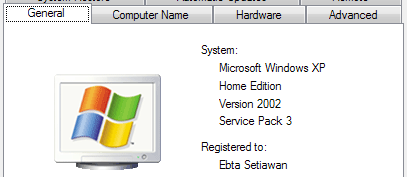
Sebelumnya, Service Pack 1 dan 1a sudah berakhir 10 Oktober 2006 lalu. Apa sebenarnya Service Pack dan apa efeknya jika dukungan atau support untuk windows ini sudah berakhir ?

Apa Itu Service Pack ?

Service Pack merupakan kumpulan atau koleksi update, perbaikan atau tambahan fitur untuk sebuah software/program yang di distribusikan dalam bentuk sebuah paket installasi. Karena merupakan kumpulan berbagai perbaikan, biasanya ukurannya cukup besar.

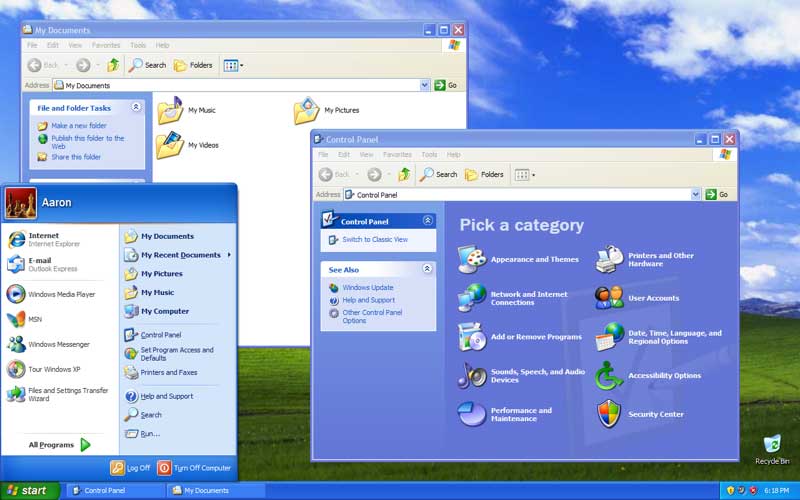
Windows XP ( 32 bit ), sampai saat ini sudah sampai tahap Service Pack 3 (SP3), yang sebelumnya sudah ada SP1 dan SP2. Kebanyakan berisi perbaikan celah keamanan yang muncul atau kesalahan program, meskipun untuk SP2 disertakan juga berbagai tambahan fitur untuk Windows XP.

Untuk Windows XP SP1, microsoft sudah mengakhiri dukungannya sejak 10 Oktober 2006, dan sebentar lagi Windows XP SP2 juga akan berakhir. Menurut Microsoft, Windows XP SP2 akan berakhir tanggal 13 Juli 2010. Sedangkan untuk SP3 masih di support sampai 8 April 2014.

Apa Dampak jika Service Pack Berakhir ?

Jika kita menggunakan Windows XP SP2 dan dukungan (support) sudah berakhir, maka kita tidak akan menerima update atau perbaikan lagi dari Microsoft. Atau dengan kata lain, Microsoft tidak menyediakan update dan perbaikan lagi, setelah tanggal itu, meskipun Windows tetap akan bisa digunakan seperti biasa.

Tetapi dengan tidak adanya support (dukungan), bisa berakibat cukup fatal bagi keamanan komputer kita, terutama ketika komputer terkoneksi ke Internet. Sebagai Sistem operasi yang paling banyak digunakan, windows XP banyak menjadi sasaran (serangan). Semakin lama, semakin banyak ditemukan celah keamanan yang berbahaya, sehingga bisa berakibat fatal semisal komputer dikendalikan dari tempat lain, mudah terserang virus, worm, trojan dan lainnya.

Dengan adanya Service Pack, celah keamanan tersebut biasanya segera diatasi atau minimal bahaya yang bisa ditimbulkan lebih berkurang.

Apa Solusinya ?

Jika masih menggunakan Windows XP, maka alternatifnya adalah segera menginstall Service Pack 3, karena supportnya masih berlanjut sampai tahun 2014. Jika komputer hanya digunakan di rumah dan tidak digunakan untuk online (koneksi internet), maka installasi SP3 bukan kebutuhan yang mendesak. Jika kita ingin menginstall SP3, windows minimal harus sudah di install SP1.

Download Service Pack 3 dapat langsung didapatkan dari situs Microsoft (download SP3) atau dari alamat lainnya seperti softpedia. Ukurannya memang lumayan besar, sekitar 316 MB. Sebelumnya SP3 juga disediakan beberapa majalah komputer lokal.

Bagi anda yang menggunakan Windows XP Home/Professional Service Pack 2 (SP2) mungkin harus segera menyiapkan diri untuk menginstall SP3. Mungkin sebagian sudah tahu, bahwa tidak lama lagi, Microsoft akan mengakhiri dukungan (support) untuk Windows XP SP2. Tepatnya, support ini akan berakhir tanggal 13 Juli 2010.

Sumber : Windows XP

LANGKAH 1: HijackThis Post Konten Log File

Jika sistem Anda berjalan sangat lambat atau memberi masalah acak, ada kemungkinan yang terinfeksi dengan virus. Download HijackThis dari link yang diberikan di bawah ini dan scan sistem Anda dengan itu. Ini akan menghasilkan file log, salin isi file log dan posting di sini.
Download HijackThis 2.0.4

LANGKAH 2: Entries Disarankan Perbaiki

Untuk memperbaiki entri mengusulkan, Windows Boot Anda di Safe Mode dengan menekan "F8" tombol pada sistem startup dan pilih "Safe Mode" pilihan. Jalankan HijackThis lagi. Kemudian pilih entri dan klik pada "Fix checked" tombol.

http://img.photobucket.com/albums/v374/vishaal_here/HijackThis.png

Juga jangan lupa untuk memindai sistem anda dengan anti virus yang bagus

dikutip dari www.askvg.com

Shortcut" menu." onmouseover="this.style.backgroundColor='#ebeff9'" onmouseout="this.style.backgroundColor='#fff'">Banyak sekali kita membatasi akses drive tapi kadang-kadang dapat diakses dengan menggunakan "New -> Shortcut" menu.

Shortcut" menu, so that no one will be able to create a new shortcut anywhere in your system." onmouseover="this.style.backgroundColor='#ebeff9'" onmouseout="this.style.backgroundColor='#fff'">Jadi di sini saya akan menceritakan sebuah metode sederhana untuk menonaktifkan "New -> Shortcut" menu, sehingga tak seorang pun akan dapat membuat shortcut baru di mana saja di sistem anda.

Shortcut" menu is different for Windows XP and Vista." onmouseover="this.style.backgroundColor='#ebeff9'" onmouseout="this.style.backgroundColor='#fff'">Metode untuk menonaktifkan "New -> Shortcut" menu berbeda untuk Windows XP dan Vista. Jadi aku akan mengatakan keduanya satu per satu. Metode untuk Windows XP juga akan bekerja untuk Windows NT, 98, Me, 2000 dan 2003. Dan metode dari Windows Vista juga akan bekerja untuk Windows 2008 dan Windows Seven.
=================================
Shortcut" Menu in Windows XP:" onmouseover="this.style.backgroundColor='#ebeff9'" onmouseout="this.style.backgroundColor='#fff'">Nonaktifkan "Shortcut> New -" Menu pada Windows XP:
Shortcut" Menu in Windows XP:" onmouseover="this.style.backgroundColor='#ebeff9'" onmouseout="this.style.backgroundColor='#fff'">=================================

1. Buka regedit dan goto:

HKEY_CLASSES_ROOT \. Lnk Cari Syarat masuk \

http://img.photobucket.com/albums/v374/vishaal_here/XP_Shellnew_Key.jpg


2. Di sisi kanan jendela, Anda akan melihat nilai string "Command". Double-klik di atasnya dan menghapus string lengkap dari "" kotak Nilai data:

http://img.photobucket.com/albums/v374/vishaal_here/Deleting_command_value.jpg


3. Itu saja. Shortcut", Windows will show following error message:" onmouseover="this.style.backgroundColor='#ebeff9'" onmouseout="this.style.backgroundColor='#fff'">Sekarang setiap kali pengguna akan mencoba untuk menciptakan "New -> Shortcut", Windows akan menampilkan pesan error berikut:

http://img.photobucket.com/albums/v374/vishaal_here/Error_while_creating_new_shortcut_i.jpg


Dan proses ini akan menciptakan file kosong "New Shortcut" yang Anda dapat menghapus nanti.
=================================
Shortcut" Menu in Windows Vista and 7:" onmouseover="this.style.backgroundColor='#ebeff9'" onmouseout="this.style.backgroundColor='#fff'">Nonaktifkan "Shortcut> New -" Menu pada Windows Vista dan 7:
Shortcut" Menu in Windows Vista and 7:" onmouseover="this.style.backgroundColor='#ebeff9'" onmouseout="this.style.backgroundColor='#fff'">=================================

1. Buka regedit dan goto:

HKEY_CLASSES_ROOT \. Lnk Cari Syarat masuk \

http://img.photobucket.com/albums/v374/vishaal_here/Deleting_Shellnew_Key.jpg


2. Sekarang menghapus "Cari Syarat masuk" tombol.

http://img.photobucket.com/albums/v374/vishaal_here/Shellnew_Key_Deleted.jpg


3. Itu saja. Ini benar-benar akan menghapus "Shortcut" item dari "" menu baru:

http://img.photobucket.com/albums/v374/vishaal_here/Vista_New_Context_Menu_without_Shor.jpg


Shortcut" menu and its functionality, then download the appropriate ZIP file, extract it and run the extracted .REG file." onmouseover="this.style.backgroundColor='#ebeff9'" onmouseout="this.style.backgroundColor='#fff'">CATATAN: Jika Anda ingin mengembalikan "New -> Shortcut" menu dan fungsinya, kemudian download file ZIP yang tepat, ekstrak dan jalankan file diekstrak REG.. Ini akan kembali ke pengaturan default:

Restore New -> Shortcut Functionality in Windows XP

Restore New -> Shortcut Functionality in Windows Vista and 7
Apakah Anda tahu Yahoo! Utusan telah built-in mendukung untuk multiple login tapi tersembunyi dan tidak diaktifkan?

Secara default Anda hanya dapat menggunakan Yahoo tunggal ID untuk login ke Yahoo!! Messenger dan jika Anda mencoba menjalankan contoh lain dari utusan, tidak akan berjalan.

Tapi di sini saya akan menceritakan sebuah trik yang sangat sederhana dan kecil untuk mengaktifkan fitur multi-login Yahoo messenger dan! Anda akan dapat menjalankan beberapa contoh dari Yahoo! Messenger dan login ke Yahoo terpisah! Account tanpa masalah apapun dan tanpa menggunakan setiap utilitas pihak 3.

Berikut adalah screenshot dari menjalankan 2 contoh Yahoo! Yahoo messenger dengan 2 berbeda! account:

http://img.photobucket.com/albums/v374/vishaal_here/YahooMultiMessenger.jpg


Jadi di sini adalah langkah-demi-langkah tutorial untuk mengaktifkan fitur Multi-login di Yahoo! Messenger:

1. Buka regedit dan pergi ke:

HKEY_CURRENT_USER \ Software \ yahoo \ pager \ Test

2. Pada sisi kanan panel, menciptakan nilai DWORD baru Plural dan set nilainya ke 1

3. Itu saja. Tutup registry editor dan sekarang Anda dapat mulai beberapa contoh Yahoo! Messenger dan login ke Yahoo beberapa account dalam satu sistem!.

PS: Jika Anda tidak ingin melakukan tugas secara manual dan ingin sebuah skrip registri siap pakai, kemudian download berikut file ZIP, ekstrak dan kemudian jalankan file REG diekstraksi
. Itu akan meminta konfirmasi, menerimanya dan Anda lakukan:

Yahoo_Messenger_Multi_Login_Patch
Di sini Anda dapat menemukan solusi untuk beberapa masalah yang sering diajukan terkait ke Windows Taskbar seperti:

* Konteks menu Taskbar dinonaktifkan. menu Tidak muncul bila Anda klik kanan pada taskbar.
* "Lock Taskbar" pilihan dinonaktifkan.
* Tidak bisa menambah toolbar dengan menggunakan "Toolbars" pilihan pada menu konteks Taskbar.
* Tidak bisa membuka Taskbar Properties. Pesan kesalahan muncul.
* Tidak dapat mengubah ukuran atau memindahkan Taskbar.

Jadi di sini kita mulai:

=======================================

1. konteks menu Taskbar dinonaktifkan. menu Tidak muncul bila Anda klik kanan pada taskbar.

Sol. Buka regedit dan
pergi ke:

HKEY_CURRENT_USER \ Software \ Microsoft \ Windows \ CurrentVersion \ Policies Explorer \

Pada sisi kanan panel, menghapus "NoTrayContextMenu" DWORD nilai.

=======================================

2. "Lock Taskbar" pilihan dinonaktifkan. Setiap kali Anda klik kanan pada Taskbar, "Lock Taskbar" pilihan berwarna abu-abu:

http://img.photobucket.com/albums/v374/vishaal_here/Lock_Taskbar_Option_Disabled.jpg

Sol. Buka regedit dan pergi ke:
HKEY_CURRENT_USER \ Software \ Microsoft \ Windows \ CurrentVersion \ Policies Explorer \

Pada sisi kanan panel, menghapus "LockTaskbar" DWORD nilai.

=======================================

3. Tidak bisa menambah toolbar dengan menggunakan "Toolbars" di menu konteks menu Taskbar. Semua pilihan yang berwarna abu-abu:

http://img.photobucket.com/albums/v374/vishaal_here/Taskbar_Toolbars_Restriction.jpg

Sol. Buka regedit dan pergi ke:

HKEY_CURRENT_USER \ Software \ Microsoft \ Windows \ CurrentVersion \ Policies Explorer \

Pada sisi kanan panel, menghapus "NoCloseDragDropBands" DWORD nilai.

=======================================

4. Tidak dapat membuka Taskbar Properties. Setiap kali Anda klik "Properties" pada menu konteks taskbar, pesan kesalahan akan muncul:

http://img.photobucket.com/albums/v374/vishaal_here/Taskbar_Properties_Restrictions.jpg

Sol. Buka regedit dan pergi ke:

HKEY_CURRENT_USER \ Software \ Microsoft \ Windows \ CurrentVersion \ Policies Explorer \

Pada sisi kanan panel, menghapus "NoSetTaskbar" DWORD nilai.

=======================================

5. Tidak bisa mengubah ukuran atau memindahkan Taskbar bahkan "Lock Taskbar" pilihan tidak dicentang.

Sol. Buka regedit dan
pergi ke:

HKEY_CURRENT_USER \ Software \ Microsoft \ Windows \ \ CurrentVersion Explorer \ Advanced

Pada sisi kanan panel, menghapus "TaskbarSizeMove" DWORD nilai.

http://img.photobucket.com/albums/v374/vishaal_here/Windows-1.png


The ICO file. Tidak menampilkan ikon di Explorer. Biasanya Windows Explorer menampilkan ikon yang terpisah untuk masing-masing. ICO file tapi kadang-kadang mulai menunjukkan ikon default sistem untuk semua. ICO file. Ini terjadi ketika ico asosiasi. File hilang atau rusak di registri Windows.

Artikel ini akan membantu Anda dalam memperbaiki masalah ini dan Anda akan mendapatkan ikon yang sebenarnya untuk semua berkas ICO.

http://img.photobucket.com/albums/v374/vishaal_here/Repair_Icon_Files.png

Cukup download file ZIP berikut:

Download Link

Ekstrak dan jalankan file REG.. Itu akan meminta konfirmasi, menerimanya dan restart sistem anda. Itu akan mengatasi masalah.

Microsoft Visio 2010 Viewer memungkinkan setiap orang untuk melihat gambar dan diagram Visio (dibuat dengan Visio 5,0 melalui Visio 2010) mereka dalam browser Microsoft Internet Explorer Web.

Dengan menggunakan Microsoft Visio 2010 Viewer, pengguna bebas dapat mendistribusikan Visio Visio gambar dan diagram untuk anggota tim, mitra, pelanggan, atau orang lain, bahkan jika penerima tidak memiliki Visio diinstal pada komputer mereka. Internet Explorer juga memungkinkan untuk mencetak, meskipun hal ini terbatas pada bagian gambar yang ditampilkan.

Visio Viewer memungkinkan pengguna untuk menemukan keuntungan menggunakan gambar Visio, grafik, dan ilustrasi dalam lingkungan berbasis Web. Visio Viewer ini berguna untuk tim yang perlu berkolaborasi dari lokasi yang berbeda.

Melihat gambar Visio adalah sesederhana mengklik ganda pada VSS gambar (file dengan VSD,.., VST,. Vdx, vsx,. Atau.. Ekstensi vtx) pada Windows Explorer. Internet Explorer akan terbuka, dan Visio Viewer akan membuat gambar di jendela browser. Anda kemudian dapat panci dan memperbesar jendela gambar dengan menggunakan tombol toolbar, tombol pintas, atau item menu pada menu jalan pintas. Juga, Anda dapat melihat properti pada setiap bentuk dengan membuka Properties dan Pengaturan kotak dialog dan kemudian memilih bentuk. Beberapa rendering dan pengaturan tampilan yang tersedia pada tab Pengaturan Tampilan Sifat dan Pengaturan kotak dialog. Selain itu, Anda dapat mengatur gambar-lapisan visibilitas dan warna pada tab Pengaturan Layer, dan visibilitas penjelasan dan warna pada tab Pengaturan Markup.

CATATAN: Kedua biner Visio (. VSD) dan XML (. Vdx) file yang didukung. Visio Viewer diimplementasikan sebagai kontrol ActiveX yang beban dan Visio merender gambar dalam Internet Explorer.

Download Link
For most of us may be familiar with the program / software for this one, DeepFreeze. Is one which is quite popular software for computer protection from a variety of problems (virus, malware, the installation program errors etc). The technique used is to restore the computer system to a previous state after the restart.

DeepFreeze is a program of paying, if we want to get similar features but with the free program, the following alternative.

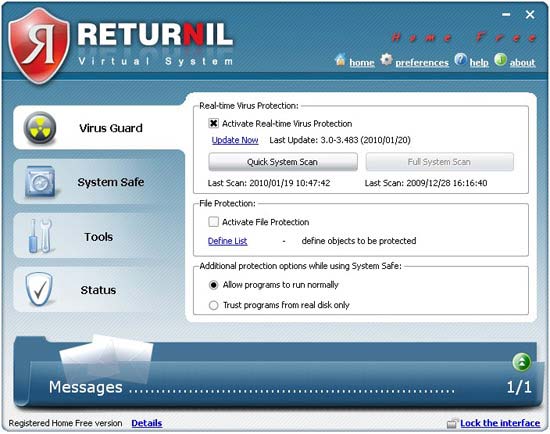
Returnil Virtual System (RVS) 2010 Home Free

2010 RVS is a combination of antivirus software, anti-malware and virtualization system that aims to protect computers from various attacks / virus infection and the like. RVS 2010 Home Free grais we can use for personal and non-commercial.


Here are some features RVS 2010 Home Free:

* Virus Guard, which monitors in realtime Antivirus (continuous)
* Safety Deposit System (virtusl system), to return the state of the computer such as sebelunya. As with DeepFreeze.
* Virtual Disk, able to create a virtual disk / partition.
* Access Protection, to keep the computer from the use that is not in the desired
* Message Center, provides various information related to security / virus infection.
* Various other features

One feature that is an alternative DeepFreeze is the ability to restore the system state as before. So when the computer is infected with a virus, then the computer can be restored to its previous state. Data or updates that have been saved will be lost if the recovery, so be sure to first disable RVS in 2010 when doing the updates and other important changes.

More details please see page
Returnil Virtual System 2010 Home Free

Download RVS 2010 Free( 33.1 MB)

Windows SteadyState

As the operating system maker, Microsoft is not giving away the software for protection behind the system that has features like deepfreeze. Although a simple feature that has been integrated (system restore) to provide these features but not rarely even used system restore the virus to multiply.

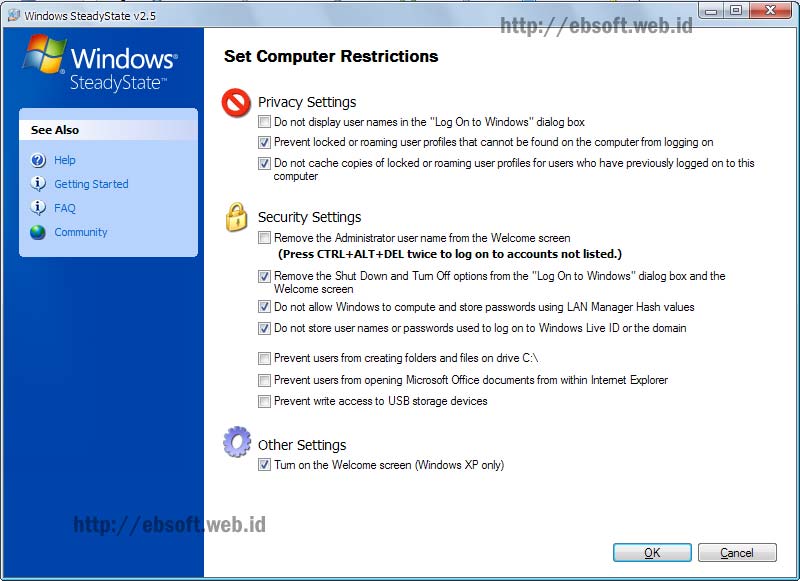
Windows SteadyState formerly known as the Shared Computer Toolkit, designed with features such as the following:

* Set the computer more easily and securely sharing
* Lock the user interface, so that important location can not be allowed access by certain users.
* Restores the computer to a previous state after the restart.

This last feature is similar to DeepFreeze. When Disk Protection is enabled, will make a kind of cache files and monitor any changes in the operating system or program directories. At intervals ditentuan this cache can be removed and restore the computer state as before. Download this software applicable for users of Windows XP or Vista Original

Download dan Informasi selengkapnya : Windows SteadyState

Jika kita menginstall Microsoft Office 2003, 2007 atau Office 2010 dengan installasi bawaan, biasanya di folder tempat menginstall office ini akan ada folder yang namanya MSOCache. Atau mungkin kita penah melihat folder ini di drive C:. Apa sebenarnya isi folder ini dan apa manfaatnya ?

Berikut penjelasan singkat apa itu folder MSOCache, apa manfaatnya dan bisakah kita hapus, mengingat ukurannya lumayan besar.

Ketika kita menginstall Microsoft Office ( 2003, 2007 atau 2010 ) maka otomatis, file-file installasi office tersebut akan di copykan di drive dimana office tersebut di install. Misalnya kita menginstall Office di drive C, maka folder ini akan dibuat di C:\MSOCache.

Folder MSOCache mempunyai atribut hidden, sehingga jika windows explorer di set untuk menyembunyikan file dan folder yang di-Hidden, maka folder ini tidak akan terlihat. Untuk melihatnya, aktifkan melalui Folder Options. ( Tools > Folder Options, pilih tab “View” dan beri check “Show hidden files and folders“).

Manfaat MSOCache

MSOCache yang berisi file-file installasi office mempunyai beberapa manfaat atau fungsi, sehingga ketika melakukan hal-hal berikut kita tidak perlu menggunakan CD installasi Office :

* Detect and Repair Operation ( operasi untuk mendeteksi dan memperbaiki jika installasi office mengalami kerusakan)
* Permintaan operasi install
* Mode perbaikan/maintenance office
* Installasi service pack dan update

Dengan adanya MSOcache, operasi-operasi diatas tidak memerlukan CD/DVD office, tinggal mengambil file-file yang sudah ada. Jika operasi diatas tidak begitu penting atau jika diperlukan memilih menggunakan CD, maka folder ini aman untuk dihapus ( langsung delete melalui windows explorer), mengingat Folder MSOCache mempunyai ukuran yang cukup besar, untuk Office 2007 hampir 500 MB dan 2010 hampir 700 MB.

Ketika menginstall Office, di beberapa langkah terakhir juga disediakan opsi apakah kita akan menghapus file-file installasi di MSOcache ini. Jika iya, maka folder MSOcache tidak akan dibuat (dihapus).

Dikutip: ebsoft.web.id
Jika anda belum mengetahui bagaimana cara mensetting online CCTV silahkan kunjungi setting online dvr atau download e-Booknya.

Banyak dari kita dalam men setting cctv dan dvr dengan domain sering mengalami kebutuhan sehingga pengalaman saya banyak dari kita sering mengeluhkan bagaimana cara menyiasati ip publik, karena ip publik adalah alamat yang digunakan untuk mengontrol DVR dari jarak jauh dengan smartphone atau Personal Computer.

IP PUBLIK ISP ( contohnya SPEEDY ) yang dinamic ( berubah - ubah jika power AC modem sedang drop atau mati ), dan juga tidak memungkinkan bila setiap kita ingin melihat CCTV harus meminta seseorang untuk melihat ip publiknya dvr terlebih dahulu, disamping itu ISP yang menawarkan ip static yang tergolong mahal dan masih di compressi.

sebenarnya untuk menyiasatinya ini dapat berhasil sempurna tergantung dari modem, DNS ISP, dan DVR itu sendiri. Sebelum melakukan instalasi anda baiknya memilih paket hostname sesuai dengan kebutuhan.

Ada beberapa supplier cctv seperti saya yang menjual hostname DynDns terpisah sebagai pihak ketiga atau untuk alasan keamanan anda bisa langsung dapat melakukan pembelian di situs resmi DynDNS pada Link ini (Cek Harga Hostname DynDns) setelah akun sudah aktif maka anda dapat melakukan instalasi sebagai berikut :

1. Buat Akun DDNS di provider DDNS ( saat ini saya pakai Dyndns )
- buat account Hostname di www.dyndns.com dengan klik sign in lalu create an account

- usernamenya yang anda inginkan semisal semisal (4dm1n)

- passwordnya yang anda inginkan semisal ( cctv )

- isi dan patuhi persyaratannya.

- anda akan di minta untuk melihat inbox email anda

- lakukan verifikasi dengan mengklik link yang ada di email dari admin dyndns.com
 
- lakukan log in dengan menuliskan username dan password akun anda

- klik My Account

- pilih Add host service di brakedown / barisan bawah menu My Service

- masukkan hostname sesuai dengan yang di dvr semisal (multilogam)

- cari dan pilih host service dyndns.biz


- contreng Mail Routing

- klik add to cart

- klik Next 

- terakhir Activate service 

2. untuk dapat memulainya anda lihat di dalam menu DVR,
- Tekan tombol dvr menu pada remote DVR

- Masukkan admin password (jika ada)

- Pilih menu network dengan menekan tombol enter/select

- Kemudian lihat apakah terdapat menu DDNS (jika ada pilih)

- Posisikan fungsi DDNS menjadi enable

- masukkan host yang anda inginkan semisal (multilogam.dyndns.biz)

- masukkan username juga sesuaikan dengan di dvr router semisal (4dm1n)

- masukkan password juga sesuaikan dengan di dvr router semisal (cctv)

- pilih service DDNS posisikan Dyndns.com

- Save setting dan keluar dari menu dvr

- restart dvr.


3. beralihlah kembali ke komputer anda
- masuk ke menu start (jika anda memakai OS Windows)

- masuk ke accessories pilih command prompt

- ketik ping(spasi)multilogam.dyndns.biz tekan enter (multilogam.dyndns.biz adalah host yang anda buat tadi)

- jika tampilannya reply from 110.138.245.248 4 kali ( maka sudah dapat digunakan)

- jika tampilan request time out ( maka anda perlu mendownload software dyndns)


- klik support pada layar atas web www.dyn.com
- klik Download Now DynDNS@ updater 4.1.6 for windows 2000 or later
- tunggu sampai download selesai
- jalankan software updater dyndns
- masukkan username dan password account Hostname anda di www.dyn.com
- contreng host anda
- tekan apply

Selamat mencoba...
Jika ada yang perlu didiskusikan comment aja...

Special Thanks,
Bp. Sanny

Kompleks Pergudangan Gedangan Permai A11, sidoarjo

Nb Update:
Karena saat ini untuk mendapat akun hostname dan software mengupdate ip dari dyndns sangat sulit saya mempuyai beberapa alternatif software peng-update sebelum menginstal masukan akun hostname dahulu ke router:


PicPick memiliki antarmuka yang sederhana, dengan pengoperasian yang sangat mudah. Saat menjalankan perangkat lunak ini, Anda dapat dengan mudah memilih salah satu dari tool yang ada di menu PicPick Tools.

Jika Anda adalah orang yang sering menulis artikel, desainer grafis atau pun pengguna komputer biasa bisa jadi Anda sering menggunakan tombol PrintScreen untuk menangkap gambar tampilan layar pada monitor Anda. Untuk sekedar menangkap tampilan layar penuh (full screen) atau tampilan jendela yang sedang aktif, tombol PrintScreen sudah memadai. Tapi jika Anda ingin fungsi yang lebih, Anda bisa mempertimbangkan untuk menggunakan PicPick.

PicPick menyediakan alat untuk mengambil gambar (screen capturer), editor gambar, pemilih warna, palet warna, pixel ruler, protactor, crosshair, white board, dan masih banyak lagi fitur-fitur lainnya.

Picpick adalah perangkat lunak yang didistribusikan secara gratis (freeware) sehingga kita dapat memakai nya di banyak komputer dan selama Anda mau.

Berikut adalah penjelasan lebih detil mengenai beberapa fitur dari perangkat lunak PicPick:

1. Mengambil Gambar Dari Layar
- Mengambil Gambar Layar Penuh/Full Screen (dapat digunakan pada monitor ganda)
- Active Window
- Window Control (Dapat melakukan scroll pada halaman secara otomatis)
- Daerah tertentu, atau daerah yang telah ditentukan secara tetap
- FreeHand
- Mengulangi pengambilan terakhir

2. Pengeditan gambar
- Fitur pengeditan gambar mirip dengan Microsoft Paint, tetapi dengan lebih banyak kemampuan.
- Menyediakan efek-efek grafis, seperti opacity, blur, sharpen, brightness, contrast, hue, saturation, flip, rotate, dan sebagainya.
3. Pemilih Warna
4. Palet Warna
5. Kaca Pembesar
6. Pixel Ruler
7. Protactor
8. Crosshair
9. Whiteboard

PicPick tersedia dalam berbagai bahasa, diantaranya bahasa Arab, Bulgaria, China, Belanda, Inggris, Perancis, Jerman, Italia, Jepang, Korea, Norwegia, Polandia, Portugis, Romania, Rusia, Spanyol, Turki, dan sebagainya.

Untuk dapat menggunakan perangkat lunak PicPick, Anda harus terlebih dahulu mengunduhnya di situs web mereka yaitu http://picpick.wiziple.net/. Saat ini PicPick tersedia dalam versi terbaru yaitu versi 2.2.7.

Registry pada sistem operasi Windows merupakan suatu database atau tempat untuk menyimpan berbagai setting dan konfigurasi, baik itu setting Windows maupun setting software-software lain yang terinstall pada komputer tersebut.

Kebiasaan menginstall dan uninstall software seringkali berpengaruh terhadap registry, karena pada saat uninstall tidak semua software dapat menghapus semua entry yang terdapat pada registry dengan sempurna.

Untuk mengatasi masalah pada registry tersebut Anda bisa mencoba software Registry First Aid. Ada delapan fitur utama yang terdapat pada Registry First Aid, yaitu:

  • Check the registry for errors
  • Defragment registry
  • Search the registry
  • Manage registry
  • Registry snapshots
  • Create full registry backup
  • Restore form .reg backup files
  • Restore registry from full backup

Software asli Registry First Aid harganya $27.95, tapi dalam rangka promosi Anda bisa mendapatkan Registry First Aid secara gratis. Ada pun caranya adalah sebagai berikut:

1. Buka halaman ini: RegistryFirstAid

2. Masukkan data Anda lalu klik tombol “Hier erhalten Sie Ihre Seriennummer”.

Nachname = Nama depan
Vorname = Nama belakang

3. Buka email yang Anda gunakan untuk melakukan registrasi lalu klik link yang terdapat pada email tersebut untuk mendapatkan kode registrasi atau serial number.

4. Download software Registry First Aid di sini.

5. Install dan jalankan Registry First Aid, lalu buka menu Help – Registration Code. Masukkan nama Anda dan serial number yang telah Anda dapatkan.

Refernsi.

- register.avanquest.com/ABSOFT

- klik-kanan.com/go/RegistryFirstAid

Spesifikasi file PDF yang baru saat ini memang begitu canggih. File PDF saat ini sudah bisa menyertakan berbagai data tambahan, seperti : video, suara, javascript, object 3D dan lainnya.

Di satu sisi ini menjadikan file PDF semakin lengkap, tetapi ada sisi lain yang bisa memunculkan ancaman yang cukup berbahaya.

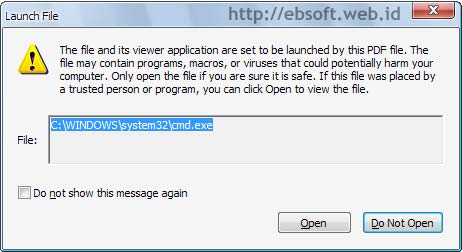
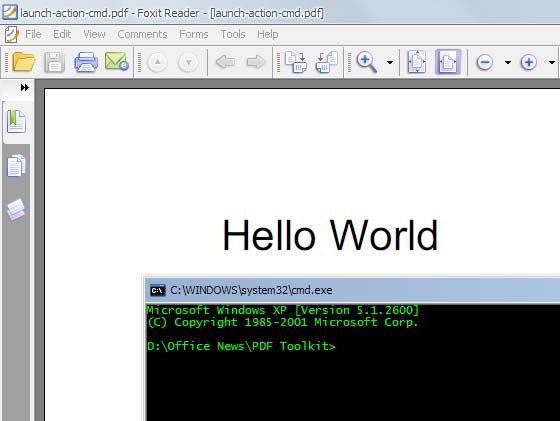
Didier Stevens, seorang profesional keamanan dan blogger menemukan fitur di format file PDF yang memungkinkan menyertakan file EXE ke dalam PDF dan menjalankannya melalui program pembaca PDF terkenal seperti Foxit Reader atau Adobe Reader. Termasuk juga menjalankan file lain ketika membuka file pdf. Selengkapnya bisa membaca tulisannya “Escape from PDF

Bahkan dengan Foxit Reader yang belum di update ( masih dibawah versi 3.2.1 ), file EXE yang ada di PDF dapat berjalan tanpa ada peringatan apapun. Tetapi hal ini sudah diperbaiki di versi terbarunya. Dengan Adobe Reader, masih muncul peringatan jika file PDF akan menjalankan file EXE atau program lain. Tetapi peringatan ini bisa di manipulasi agar pengguna meng-klik tombol Open.

Bagi yang ingin mengetes keamanan program PDF reader yang ada di komputer, download contoh file PDF buatan Didier Stevens ini launch-action-cmd.zip. Kemudian jalankan dengan program pembaca PDF. Saya menggunakan Adobe Reader 9.1.0 muncul peringatan dengan pilihan Open atau Do not open. Ketika di klik do not open tidak terjadi apa-apa, dan jika klik open, PDF akan membuka command prompt. Ketika di test menggunakan Foxit Reader 3.1.1, begitu file pdf dibuka, command prompt langsung berjalan tanpa ada peringatan.

Tips agar lebih aman

Jika sudah biasa menggunakan Foxit Reader untuk membaca file PDF, pastikan sudah menggunakan versi terbaru. Karena versi baru jauh lebih aman dibanding versi lama, lihat halaman download Foxit Reader

Jika di komputer menggunakan Adobe Reader, versi lama masih rentan terhadap ancaman ini ( terutama versi 9.3.1 ke bawah dan versi 8.2.1 ke bawah). Selain update dengan versi terbaru (Download Adobe Reader), ada beberapa tips yang bisa dilakukan untuk mengurangi dampak dari celah keamanan ini. Berikut langkahnya :

  1. Buka Adobe Reader atau Adobe Acrobat
  2. Buka menu Edit > Preferences
  3. Mencegah file PDF menjalankan program lain : Pilih menu Trust Manager kemudian hilangkan tanda check Allow opening of non-PDF file attachments with external applications
  4. Mencegah PDF menjalankan Javascript: pilih menu Javascript dan hilangkan tanda cek Enable Javascript
  5. Mencegah PDF otomatis membuka file di web : pilih menu Internet dan hilangkan tanda cek Display PDF in browser
  6. Klik OK untuk menutup program

Karena begitu luasnya penggunaan file PDF, sebaiknya hati-hati ketika mendapatkan file PDF dari email atau internet, apalagi dari sumber yang belum dipercaya. Alternatif lain selain menggunakan versi terbaru adalah menggunakan program pembaca PDF yang tidak populer semisal Sumatra PDF, meski dengan fitur yang sederhana, tetapi lebih aman akan hal ini.

Referensi :

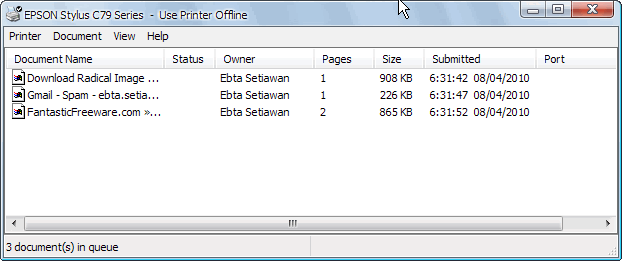
Ketika mencetak beberapa dokumen, kemudian dokumen pertama gagal (error) biasanya printer berhenti mencetak, antrian data tidak mau dihapus dan kadang komputer harus di restart untuk memulai mencetak lagi.

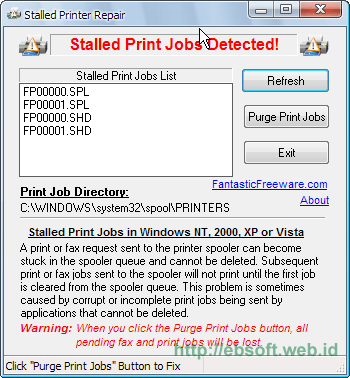
Dengan program kecil dan gratis, Stalled Printer Repair, kita bisa mengatasi hal tersebut dengan mudah.


Proses mencetak ke printer bisa terhenti karena berbagai sebab, seperti data yang rusak ketika dikirim ke printer atau proses printing yang tidak lengkap di kirim aplikasi tetapi tidak bisa di hapus. Sehingga daftar antrian cetak berikutnya tidak akan bisa dijalankan. Hal ini biasanya di kenal dengan istilah Stalled/Stuck Print Job.

Dengan Stalled Printer Repair, kita bisa menghapus semua daftar antrian di printer, kemudian mengulangi proses printing tanpa harus restart komputer. Beberapa fitur aplikasi ini antara lain:

  • Mendeteksi adanya Stalled Print Jobs
  • Menghapus semua daftar antrian yang tidak bisa di print.
  • Aplikasi bersifat portable, tidak perlu di install dan tidak menulis di registry

Stalled Printer Repair ( 346 KB). Cara penggunaannya sangat mudah. Setelah download, buka zip kemudian jalankan programnya. Jika ada Antrian di print maka akan ditampilkan seperti gambar di atas. Kemudian jika ingin menghapus semua antrian tersebut, klik Purge Print Jobs. Selanjutnya kita bisa mengulagi proses printing.

Download StalledPrinterRepair.zip

Menghapus “Stalled Print Jobs” secara manual

Selain dengan program di atas, kita bisa menghapus daftar antrian yang tidak bisa di cetak (print) dengan cara manual sebagai berikut :

  1. Buka Control Panel > Administrative tools> Service
  2. Cari “service” yang namanya Print Spooler kemudian klik kanan dan pilih Stop. Jangan ditutup dulu window Service
  3. Buka folder Windows sistem, biasanya di C:\WINDOWS\system32\spool\PRINTERS
  4. Hapus semua file yang ada di folder tersebut. File basanya dengan ekstensi *.spl dan *.shd
  5. Setelah semua dihapus, seperti langkah no 2, tetapi klik kanan Print Spooler dan pilih Start
  6. Ulangi proses printing dokumen

Selain dengan dua cara diatas, satu lagi dengan file batch file. Download Printer.bat (249 bytes), kemudian jalankan langsung. File ini berisi perintah MS-DOS (command prompt) untuk menjalankan penghapusan antrian printer seperti langkah manual diatas.

Referensi :
- fantasticfreeware

- Megaleecher

- ebsoft


Download openkorenya versi 2.0.6 atau yang terbaru versi 2.0.7,
nah, nanti biasanya file openkorenya berformat winRar,
extract, lalu buka folder openkore (ver. openkorenya),
di sana ada icon lingkaran berwarna cokelat namanya start, langsung double klik saja,
nanti setelahnya ada pertanyaan, langsung jawab-jawab saja,
kemudian setelah selesai dijawab, close dulu, kemudian setting,
settingnya ada di folder control.
kalo target lokasi Botnya, tekan ctrl+f, > search lockmap, > pilih areanya. (setiap area biasanya ada [nama daerah]_fild01).
contoh: jika ingin Bot di Sandman, lockasi mapnya moc_fild16, dsb.
Kemudian jika ketika memilih karakter, muncul error message dengan ukuran jumbo.
coba lihat di folder control, > configurasi, > ketika di awal-awalnya, ada tulisan char (character).
jika slot char yang mau di Bot ada di slot 1, jadi tulisannya seperti ini:
char [spasi] 0
soalnya angka 0 di anggap sebagai char slot 1.
http://sourceforge.net/projects/openkore/files/OpenKore/2.0.7/openkore-2.0.7.zip/download

17- April- 2010
Turnabout LoginPinCode = Untuk openkore ver. 2.06, KAMI udah coba, sekarang udah tidak bisa di pakai buat login IdRO yang sekarang, sekarang kami pake openkore ready >>> http://openkore.collectskin.com/openkore_ready.zip
menurut grup RO Indo laen, file .../openkore_ready/tables/IdRO/recvpackets.pl-nya harus di ganti dengan >>> http://www.megaupload.com/?d=8VHC92G3
btw, openkore itu ada yang salah sama .../openkore_ready/src/functions.pl , jadi saya lagi tunggu update-an yang baru...
silakan coba bro...

Semoga Beruntung.....